
安装指南
桌面程序
Windows
下载
- 访问 GitHub Releases
- 下载最新版本的
.exe安装包 - 运行安装程序
备用下载地址:夸克网盘
安装
双击下载的安装包,按照向导完成安装。
绿色版(Zip包)
如果你不想安装,可以下载 zip 压缩包,升级直接覆盖即可:
- 下载 zip 压缩包
- 解压到任意目录
- 运行可执行文件
注意
zip包并非传统意义上的绿色包,数据和可执行文件不会存放在同一个文件夹中。
如果想将数据放在同一个文件夹内,请在可执行文件所在文件夹创建一个名为 portable 的文件(无扩展名),然后重启应用。
Linux
- 下载
.deb文件 - 运行安装
提示
由于开发者不在Linux环境开发,测试覆盖不广,如果存在问题请提 issue。
MacOS
- 下载文件
- 运行安装
MacOs 版本如果要使用切片中的波形图,需要手动使用homebrew安装audiowaveform
提示
由于开发者不在 MacOs 环境开发,测试覆盖不广,如果存在问题请提 issue。
CLI
查看 CLI 文档 了解更多命令和选项。
Docker
如果你无法访问dockerhub,也可以使用 ghcr.io/renmu123/bililive-tools-xxxx 相关镜像
前后端分离
创建 docker-compose.yml:
services:
  # UI镜像
  webui:
    image: renmu1234/bililive-tools-frontend
    ports:
      - "3000:3000"
  # 接口镜像
  api:
    image: renmu1234/bililive-tools-backend
    ports:
      - "18010:18010"
    volumes:
      # 映射的配置目录,用于持久化配置文件
      - ./data:/app/data
      # 存储文件的默认目录
      - ./video:/app/video
      # 字体目录
      - ./fonts:/usr/local/share/fonts
    environment:
      # 登录密钥
      - BILILIVE_TOOLS_PASSKEY=your_passkey
      # 账户加密密钥
      - BILILIVE_TOOLS_BILIKEY=your_bilikey
      # 文件管理器可删除的目录
      - BILILIVE_TOOLS_DELETE_DIRS=/app/video
      # 中国时区
      - TZ=Asia/Shanghai
运行:
docker-compose up -d访问 http://ip地址:3000 即可使用,如果你使用云服务,请注意打开防火墙。
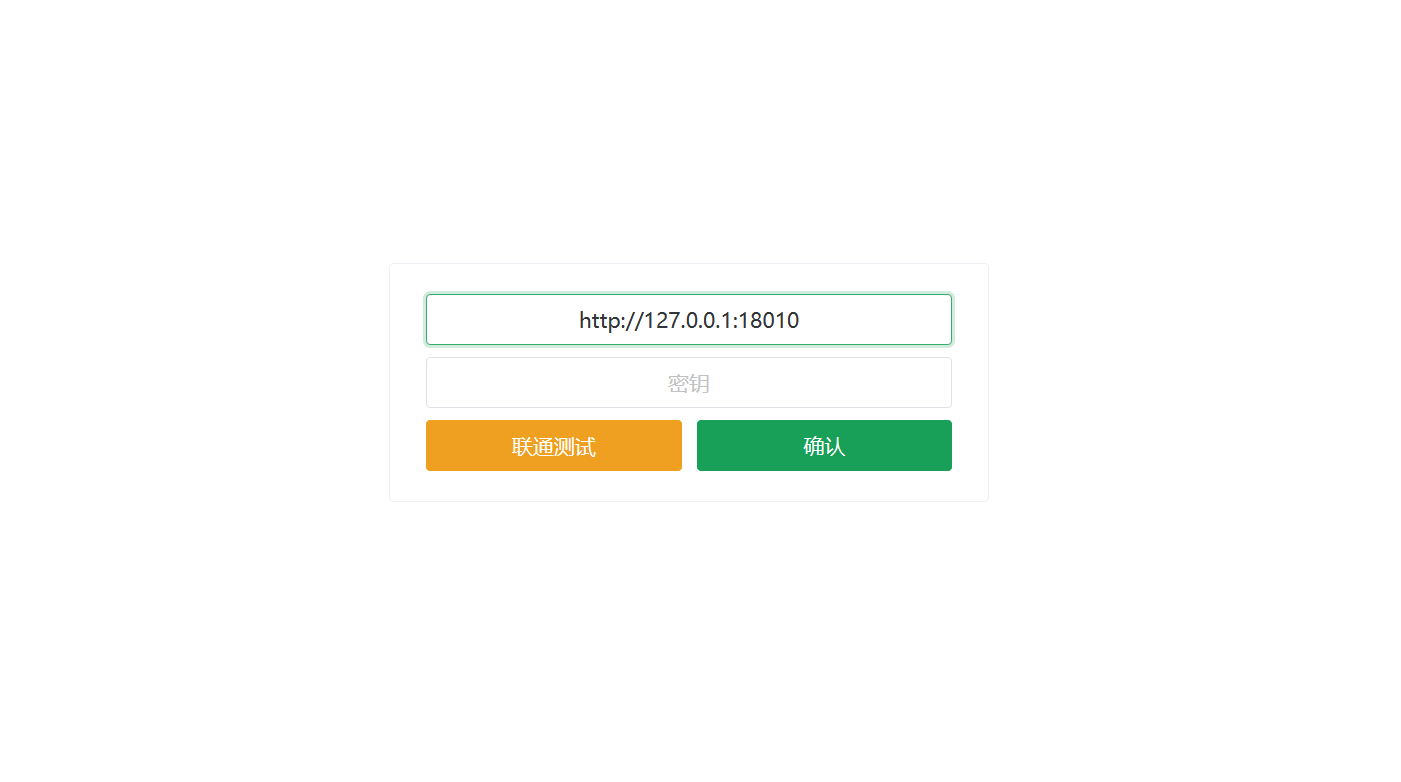
其中第一项为api接口地址,注意当前网络可访问
第二项为登录密钥
TIP
注意要部署两个镜像!!!
单镜像
创建 docker-compose.yml:
services:
  fullstack:
    image: renmu1234/bililive-tools
    ports:
      - "3000:3000"
    volumes:
      # 映射的配置目录,用于持久化配置文件
      - ./data:/app/data
      # 存储文件的默认目录
      - ./video:/app/video
      # 字体目录
      - ./fonts:/usr/local/share/fonts
    environment:
      # 登录密钥
      - BILILIVE_TOOLS_PASSKEY=your_passkey
      # 账户加密密钥
      - BILILIVE_TOOLS_BILIKEY=your_bilikey
      # 文件管理器可删除的目录
      - BILILIVE_TOOLS_DELETE_DIRS=/app/video
      # 中国时区
      - TZ=Asia/Shanghai
运行:
docker-compose up -d访问 http://ip地址:3000 即可使用,如果你使用云服务,请注意打开防火墙。
TIP
此镜像中的api地址将会被代理到 /api 路径
视频教程
查看 Docker部署视频教程
配置说明
环境变量
| 变量名 | 说明 | 必填 | 默认值 |
|---|---|---|---|
BILILIVE_TOOLS_PASSKEY | 登录密钥,用于Web界面登录 | 是 | - |
BILILIVE_TOOLS_BILIKEY | 账户加密密钥,用于加密B站账号信息 | 是 | - |
TZ | 时区设置 | 否 | - |
PUID | 运行进程的用户ID,用于文件权限管理 | 否 | 0 |
PGID | 运行进程的组ID,用于文件权限管理 | 否 | 0 |
UMASK | 文件创建权限掩码 | 否 | 022 |
提示
这些环境变量也可以在非docker生效,Windows下环境变量修改后可能需要重启电脑才能生效。
权限管理
设置 PUID 和 PGID 可以确保容器创建的文件具有正确的所有者权限。建议设置为宿主机用户的 UID 和 GID(可通过 id 命令查看)。例如:
id $(whoami)
# uid=1000(username) gid=1000(groupname)
然后在 docker-compose.yml 中设置:
environment:
  - PUID=1000
  - PGID=1000
UMASK 说明
UMASK 用于控制新创建文件的权限。常用值:
0022: 文件权限为 644 (rw-r--r--),目录权限为 755 (rwxr-xr-x)0002: 文件权限为 664 (rw-rw-r--),目录权限为 775 (rwxrwxr-x)
卷映射
| 容器路径 | 说明 |
|---|---|
/app/data | 配置文件目录 |
/app/video | 视频文件默认存储目录 |
/usr/local/share/fonts | 字体目录(用于弹幕压制) |
Webhook配置
Docker下使用Webhook需要注意存储和网络的隔离。以录播姬为例:
services:
  webui:
    image: renmu1234/bililive-tools-frontend
    ports:
      - "3000:3000"

  api:
    image: renmu1234/bililive-tools-backend
    ports:
      - "18010:18010"
    volumes:
      - ./data:/app/data
      # 与录播姬使用相同的映射路径
      - ./video:/app/video
      - ./fonts:/usr/local/share/fonts
    environment:
      - BILILIVE_TOOLS_PASSKEY=your_passkey
      - BILILIVE_TOOLS_BILIKEY=your_bilikey
      - TZ=Asia/Shanghai

  # 录播姬
  recorder:
    image: bililive/recorder:latest
    restart: unless-stopped
    volumes:
      # 与 api 使用相同的映射路径
      - ./video:/rec
    ports:
      - "2356:2356"
    environment:
      - BREC_HTTP_BASIC_USER=用户名
      - BREC_HTTP_BASIC_PASS=密码
配置录播姬的 WebhookV2 地址为:http://api:18010/webhook/bililiverecorder
无须在软件中设置"录播姬工作目录"
硬件编码
Intel核显 (QSV)
参考 Issue #59 进行配置。
需要在 docker-compose.yml 中添加设备映射:
api:
  image: renmu1234/bililive-tools-backend
  devices:
    - /dev/dri:/dev/dri
  # ... 其他配置
更新
桌面程序
软件会自动检查更新并提示,点击更新即可。
也可以手动下载最新版本覆盖安装。
重要
任何版本更新前请查看更新记录,避免破坏性更新带来的问题。
Docker
docker-compose pull
docker-compose up -d
备份与恢复
方式一:使用界面导出
- 打开"设置"
- 点击"导出配置"保存备份
- 需要恢复时点击"导入配置"
方式二:手动备份
找到配置文件夹,备份以下文件:
appConfig.json- 应用配置presets.json- 预设配置danmu_presets.json- 弹幕预设ffmpeg_presets.json- FFmpeg预设app.db- 数据库文件cover/- 封面文件夹(可选)
提示
恢复时直接覆盖原文件,然后重启应用。建议在恢复前备份原文件。
卸载
Windows
在"控制面板" -> "程序和功能"中找到 biliLive-tools,点击卸载。
WARNING
卸载后,用户数据会被自动删除
故障排除
启动后接口返回undefined
检查系统防火墙
- 检查系统用户名是否为中文
- 尝试使用压缩包